
צלצול לטלפון,
בלי מחשב
מורידים צלצול מרינג מי ומגדירים אותו ישירות מהטלפון, בפחות מדקה. באייפון עם iOS 26 לוחצים שיתוף ובוחרים ״שימוש כצלצול״, בגרסאות ישנות יותר עושים את זה עם GarageBand, ובאנדרואיד מוסיפים את הקובץ מההגדרות. הדף מזהה את הטלפון שלך ומציג את ההוראות שמתאימות לו.
זיהינו iOS 26 באייפון שלך. הדרך הקצרה מתאימה לך: 6 נגיעות, בלי אפליקציות.
זיהינו iOS 18 באייפון שלך. הדרך החדשה דורשת iOS 26, אז הצגנו את הדרך עם GarageBand. אפשר גם לעדכן: הגדרות ← כללי ← עדכון תוכנה.
לא הצלחנו לזהות את גרסת ה-iOS. נראה שהדף נפתח מתוך אפליקציה. כדי שההורדה תעבוד, פתחו אותו ב-Safari. איך בודקים גרסה?
זיהינו טלפון אנדרואיד. זה המדריך לאייפון. למדריך לאנדרואיד
בחרו את הגרסה של האייפון. בודקים בהגדרות ← כללי ← מידע ← גרסת iOS. עוד על זה
מורידים את הצלצול
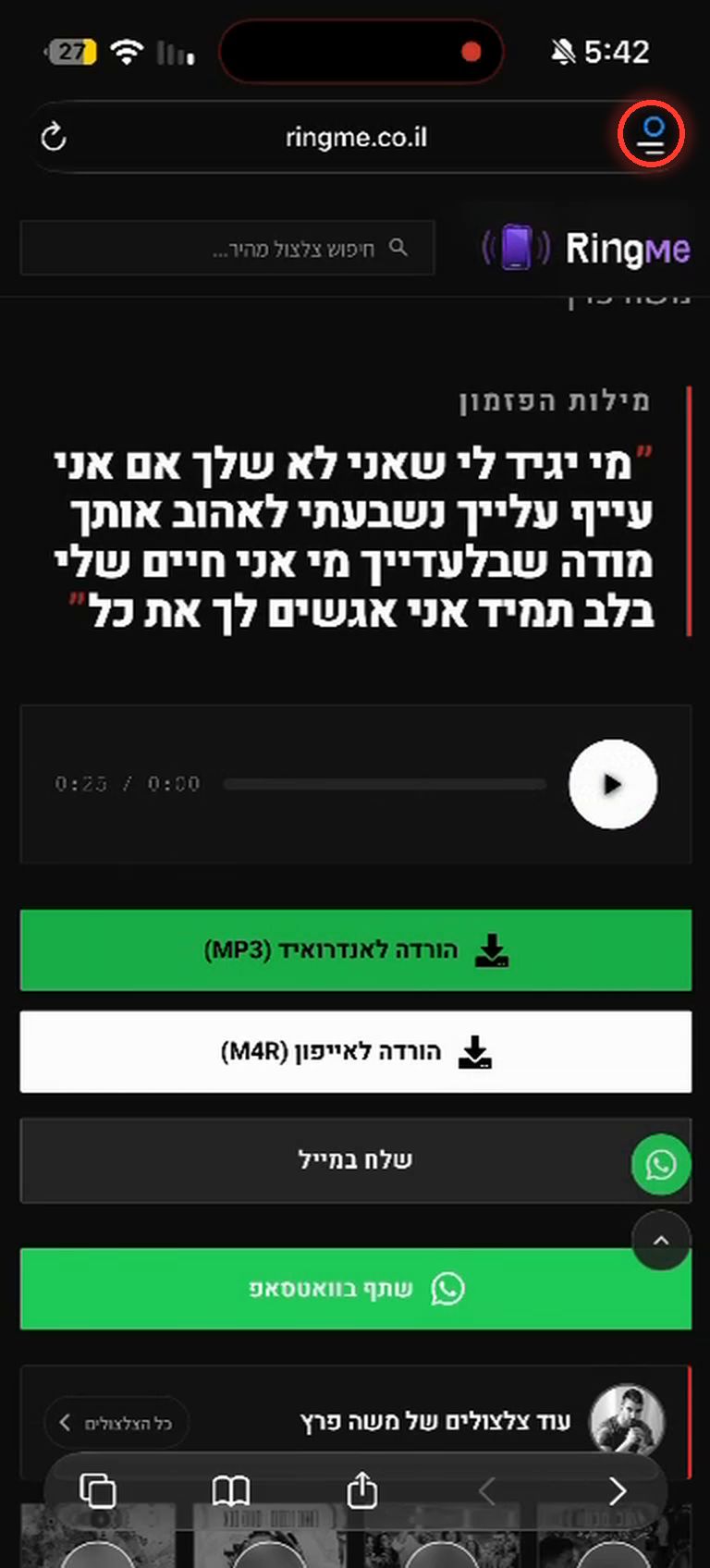
בדף הצלצול לוחצים על הורדה לאייפון (M4R).
בראש המסך תופיע השאלה ״האם ברצונך להוריד את...״. לוחצים הורדה.

פותחים את ההורדות
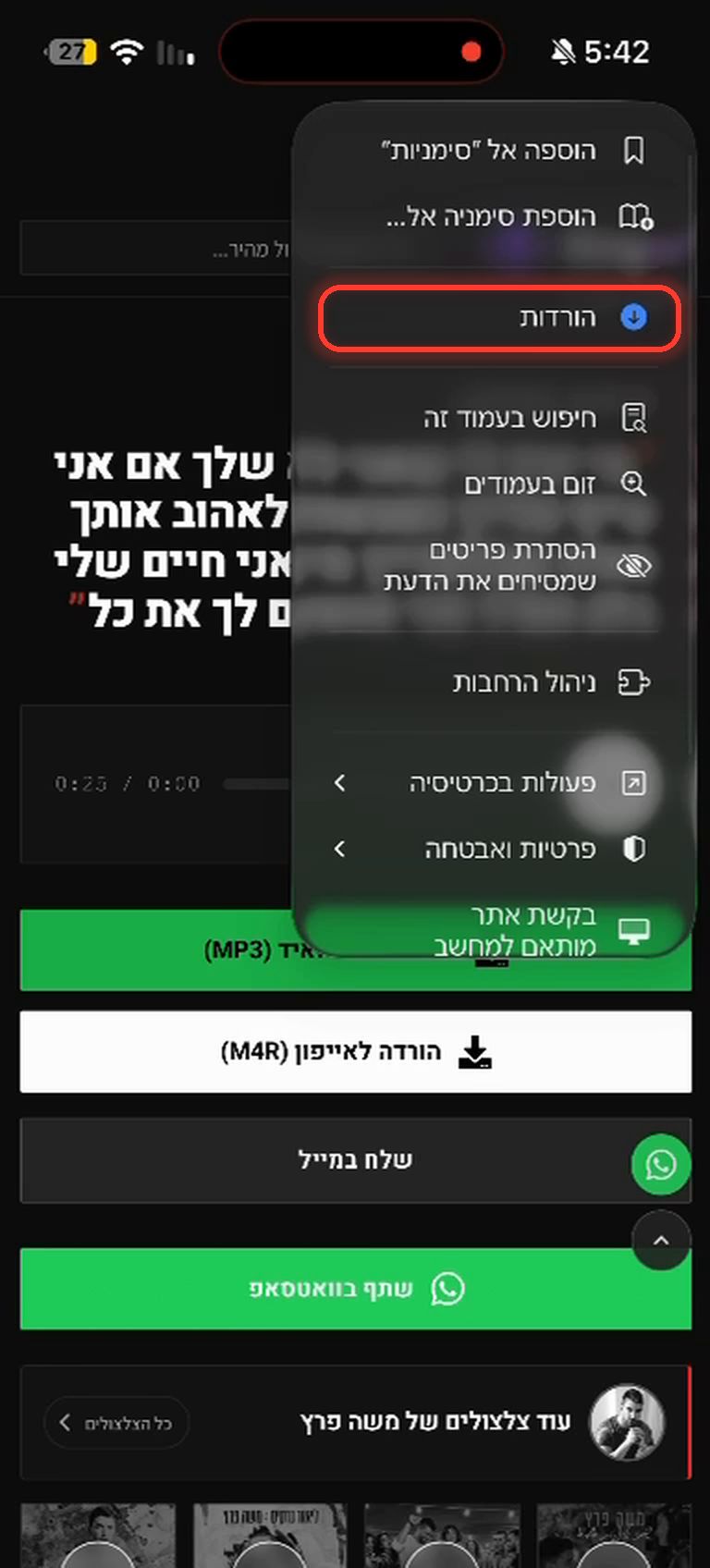
לוחצים על כפתור התפריט בצד של שורת הכתובת. בזמן ההורדה מופיע עליו עיגול כחול.
בתפריט שנפתח בוחרים הורדות.
לוחצים על הצלצול שהורדתם
ברשימת ההורדות מופיע הקובץ, למשל ״משה פרץ - מאמי שלי.m4r״. לוחצים על השם שלו.
הקובץ נשמר גם באפליקציית קבצים, בתיקייה הורדות. אפשר להמשיך גם משם.

לוחצים על כפתור השיתוף
הצלצול נפתח במסך שחור עם נגן. בפינה התחתונה לוחצים על כפתור השיתוף , הריבוע עם החץ למעלה.

בוחרים ״שימוש כצלצול״
בחלון השיתוף, ברשימה שמתחת לאפליקציות, לוחצים על שימוש כצלצול. זו בדרך כלל השורה הראשונה.

מסמנים את הצלצול ב-V
האייפון פותח לבד את רשימת הצלצולים, והצלצול החדש כבר מופיע בה. לוחצים על השם שלו כדי שיסומן ב-V.
זהו! מעכשיו זה הצלצול של הטלפון 🎉
אפשר להחליף צלצול מתי שרוצים: הגדרות ← צלילים ורטט אינטראקטיבי ← צלצול.
צלצול לאיש קשר מסוים: אנשי קשר ← בוחרים איש קשר ← עריכה ← צלצול.

1מורידים את הצלצול
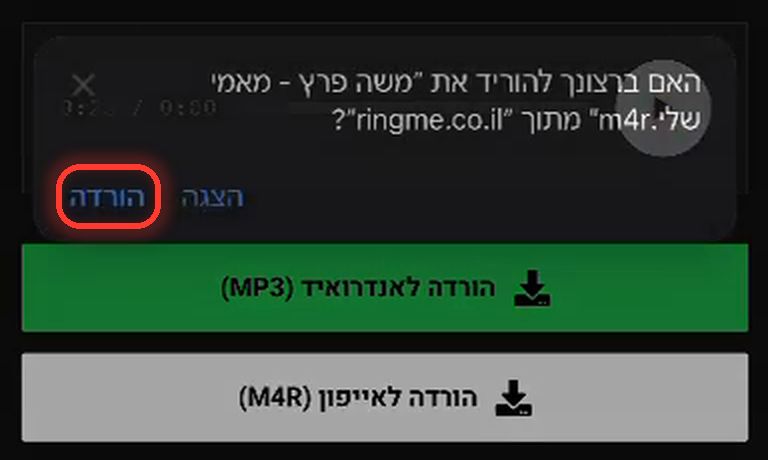
בדף הצלצול לוחצים הורדה לאייפון (M4R). Safari שואל אם להוריד. לוחצים הורדה.
2פותחים את ההורדות
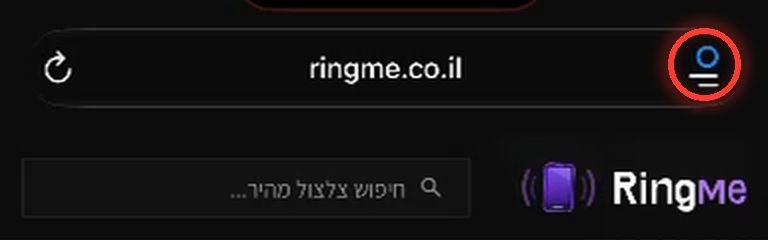
לוחצים על כפתור התפריט בקצה שורת הכתובת. בזמן ההורדה יש עליו עיגול כחול. בתפריט שנפתח בוחרים הורדות.
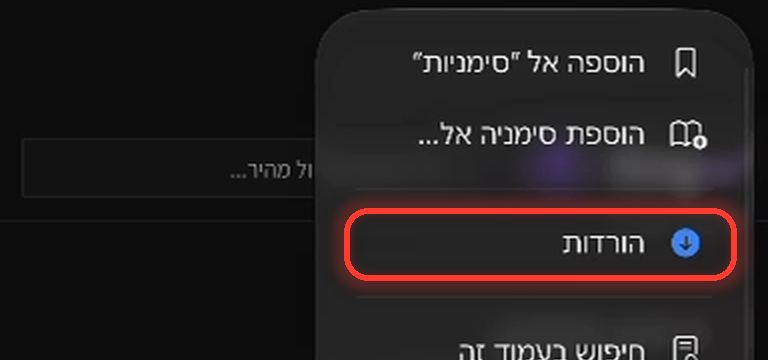
3לוחצים על הקובץ
ברשימת ההורדות מופיע הצלצול, למשל משה פרץ - מאמי שלי.m4r. לוחצים על השם שלו.
הקובץ נשמר גם באפליקציית קבצים, בתיקייה הורדות. אפשר להמשיך גם משם.

4לוחצים על שיתוף
הצלצול נפתח במסך שחור עם נגן. בפינה התחתונה לוחצים על כפתור השיתוף, הריבוע עם החץ למעלה.
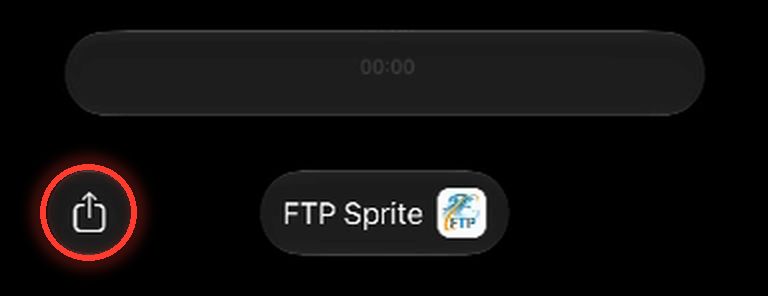
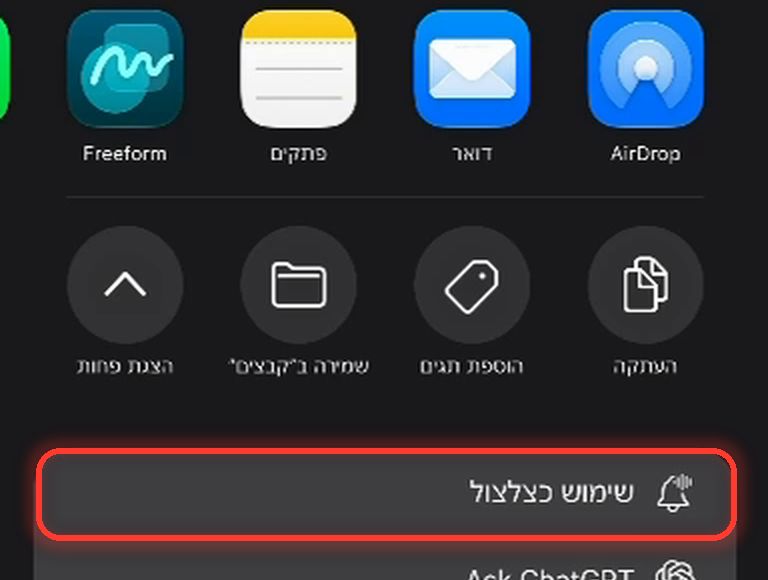
5בוחרים ״שימוש כצלצול״
בחלון השיתוף, מתחת לשורת האפליקציות, לוחצים שימוש כצלצול. בדרך כלל זו השורה הראשונה ברשימה.
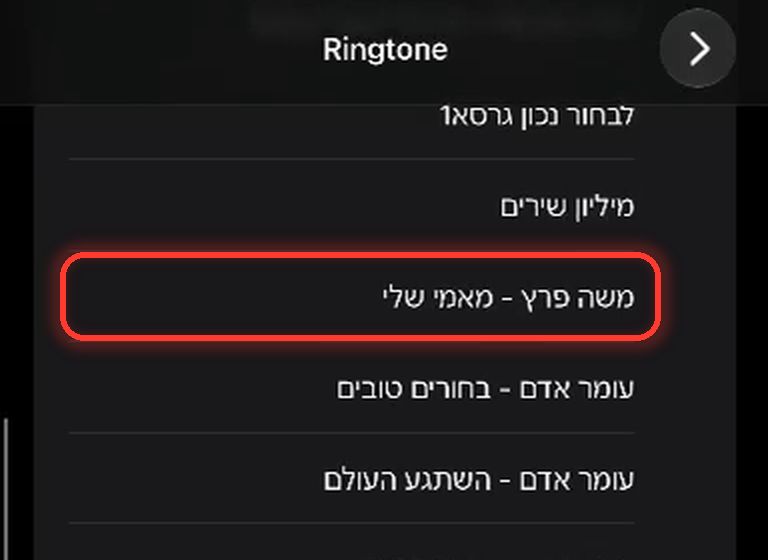
6מסמנים את הצלצול
האייפון פותח לבד את רשימת הצלצולים, והצלצול החדש כבר שם. לוחצים על השם שלו כדי שיסומן ב-V.
זהו. הטלפון מצלצל
עם הצלצול החדש.
להחליף צלצול: הגדרות ← צלילים ורטט אינטראקטיבי ← צלצול.
צלצול לאיש קשר מסוים: אנשי קשר ← איש הקשר ← עריכה ← צלצול.
1מורידים את הצלצול
בדף הצלצול לוחצים הורדה לאייפון (M4R) ושומרים. אחר כך לוחצים על הקובץ שירד ← שיתוף ← שמירה ב״קבצים״.
יש דפדפנים שלא תומכים בהורדות. אם לא קורה כלום, נסו ב-Safari.
2מתקינים את GarageBand
מורידים מה-App Store את האפליקציה GarageBand של אפל. היא בחינם. פותחים אותה.
3פותחים ״מקליט שמע״
יוצרים שיר חדש ובוחרים מקליט שמע. אחר כך עוברים לתצוגת ציר הזמן.
4גוררים את הצלצול פנימה
לוחצים על סמל הלולאה, ואז לחיצה ארוכה על הצלצול שהורדתם וגוררים אותו לציר הזמן. לא מופיע? למטה יש קישור לפריטים מאפליקציית קבצים.
5שומרים ב״השירים שלי״
לוחצים על החץ בפינה העליונה ובוחרים השירים שלי. הפרויקט נשמר ברשימה.
6משתפים כצלצול
לחיצה ארוכה על השיר שנשמר ← שיתוף ← צלצול ← ייצוא. בסוף בוחרים להשתמש בו כצלצול רגיל.
זהו. עכשיו בוחרים
את הצלצול בהגדרות.
הגדרות ← צלילים ורטט אינטראקטיבי ← צלצול, ולוחצים על הצלצול החדש.
לחסוך את כל זה: מ-iOS 26 אין צורך ב-GarageBand. מעדכנים בהגדרות ← כללי ← עדכון תוכנה, ועוברים לדרך החדשה.
זיהינו טלפון אנדרואיד. 4 שלבים, הכול מההגדרות של הטלפון.
מדריך לאנדרואיד: סמסונג, שיאומי, גוגל פיקסל ועוד. שמות התפריטים משתנים מעט בין יצרנים, וכתבנו את ההבדלים.
1מורידים את הצלצול
בדף הצלצול, אחרי הספירה הקצרה, לוחצים הורדה לאנדרואיד (MP3). בתחתית המסך מופיעה הודעה שההורדה הסתיימה.
הקובץ נשמר בתיקייה הורדות (Download) בטלפון.
נכנסתם מתוך וואטסאפ, אינסטגרם או פייסבוק? פתחו קודם את הדף בכרום (⋮ ← פתיחה בדפדפן). הדפדפן שבתוך האפליקציות לא תמיד שומר הורדות.
2פותחים את הגדרות הרינגטון
נכנסים להגדרות ← צלילים ורטט ← רינגטון.
בגוגל פיקסל זה נקרא צליל ורטט ← רינגטון של הטלפון. בטלפון עם שני כרטיסי SIM בוחרים את הכרטיס שרוצים.
לא מוצאים? בשורת החיפוש שבראש ההגדרות כותבים רינגטון. זה עובד בכל הטלפונים.
3מוסיפים צלצול משלכם
ברשימת הרינגטונים יש כפתור להוספת קובץ מהטלפון. הוא נראה קצת אחרת אצל כל יצרן:
- סמסונג: לוחצים על + בפינה העליונה של הרשימה.
- גוגל פיקסל: נכנסים להצלילים שלי ולוחצים +.
- שיאומי: בוחרים את האפשרות של צליל מהמכשיר (צלצול מקומי).
אם הטלפון מבקש הרשאה לגשת לקבצים, מאשרים.
4בוחרים את הצלצול מההורדות
נפתחת רשימת הקבצים. נכנסים להורדות, לוחצים על הצלצול שהורדתם ומאשרים (סיום או שמירה). הצלצול מסומן ברשימה ומעכשיו הוא הצלצול של הטלפון.
אל תמחקו את הקובץ מתיקיית ההורדות. באנדרואיד הצלצול נשען על הקובץ, ואם הוא נמחק הטלפון חוזר לצלצול הרגיל.
זהו. הטלפון מצלצל
עם הצלצול החדש.
צלצול לאיש קשר מסוים: אנשי קשר ← איש הקשר ← עריכה ← רינגטון.
להודעות או לשעון המעורר: בוחרים את אותו קובץ ב״צליל התראה״ או בצליל של השעון.
שאלות נפוצות
כללי
ההורדה באמת בחינם?
כן. כל הצלצולים ברינג מי בחינם, בלי הרשמה ובלי אפליקציה. הספירה הקצרה לפני כפתורי ההורדה היא כל מה שצריך לחכות.
לחצתי על הורדה ולא קרה כלום
קודם מחכים שהספירה תסתיים והכפתורים יופיעו. אם נכנסתם לאתר מתוך וואטסאפ, אינסטגרם, פייסבוק או טיקטוק, הדפדפן שבתוך האפליקציה לפעמים חוסם הורדות: פותחים את הדף ב-Safari באייפון או ב-כרום באנדרואיד (בתפריט ⋯ או ⋮ של האפליקציה, "פתיחה בדפדפן") ומורידים שוב.
מה ההבדל בין MP3 ל-M4R?
MP3 הוא קובץ השמע הרגיל, והוא מתאים לאנדרואיד. M4R הוא הפורמט שאפל משתמשת בו לצלצולים באייפון. לכן באייפון מורידים תמיד את ה-M4R.
למה הצלצולים קצרים?
כל צלצול ברינג מי הוא הקטע המוכר מהשיר, בדרך כלל הפזמון, עד 30 שניות. זה מה שמזהים מהצלצול הראשון, וזו גם המגבלה של אפל לצלצולים באייפון, כך שאין צורך לערוך כלום.
אפשר להשתמש בצלצול גם להודעות או לשעון המעורר?
כן. באייפון, אחרי שהוספתם צלצול הוא מופיע גם בהגדרות ← צלילים ← צליל הודעה, ובשעון ← עריכת ההתראה ← צליל. באנדרואיד בוחרים את אותו קובץ מההורדות בהגדרות ← צלילים ורטט ← צליל התראה, או בהגדרות הצליל של השעון.
איך שמים צלצול שונה לאיש קשר מסוים?
באייפון: אנשי קשר ← בוחרים איש קשר ← עריכה ← צלצול. באנדרואיד: אנשי קשר ← בוחרים איש קשר ← עריכה (או ⋮) ← רינגטון. אחרי שהוספתם צלצול לפי המדריך, הוא מופיע גם שם.
לא מצאתי את השיר שחיפשתי
אפשר לבקש אותו בבקשת צלצול. מוסיפים לאתר צלצולים חדשים כל הזמן, גם לפי בקשות.
אייפון
איך בודקים איזו גרסת iOS יש לי?
הגדרות ← כללי ← מידע ← גרסת iOS. אם כתוב 26 ומעלה, הדרך החדשה מתאימה לך. אם פחות, הדרך עם GarageBand, או עדכון: הגדרות ← כללי ← עדכון תוכנה.
אין לי ״שימוש כצלצול״ בחלון השיתוף
ודאו שהגרסה היא iOS 26 ומעלה, ושפתחתם את הקובץ מרשימת ההורדות של Safari או מאפליקציית ״קבצים״, ולא מתוך וואטסאפ. אם עדיין לא מופיע, גוללים למטה בחלון השיתוף ופותחים את כל הפעולות. אפשר גם לסגור את Safari לגמרי ולנסות שוב.
לחצתי ״שימוש כצלצול״ והטלפון עדיין מצלצל בצלצול הישן
הצלצול נוסף לרשימה אבל עוד לא נבחר. נכנסים להגדרות ← צלילים ורטט אינטראקטיבי ← צלצול, ולוחצים על הצלצול החדש. הוא מופיע בראש הרשימה.
הורדתי מכרום. איפה הקובץ?
בכרום לאייפון: ⋯ ← הורדות ← בוחרים את הקובץ ← שיתוף ← שמירה ב״קבצים״. אחר כך פותחים את ״קבצים״ ← הורדות ← הקובץ, וממשיכים מהשלב של כפתור השיתוף. הכי פשוט להוריד דרך Safari.
צריך מחשב או iTunes?
לא. מ-iOS 26 הכול נעשה בטלפון בפחות מדקה. גם בגרסאות ישנות יותר אפשר בלי מחשב, עם האפליקציה החינמית GarageBand.
אנדרואיד
הצלצול לא מופיע ברשימת הרינגטונים
ודאו שההורדה הסתיימה, ושאתם בוחרים מהתיקייה הורדות. אם הוא עדיין לא מופיע, מעבירים אותו לתיקיית הרינגטונים: פותחים את אפליקציית הקבצים (בסמסונג: ״הקבצים שלי״) ← הורדות ← לחיצה ארוכה על הצלצול ← העברה ← אחסון פנימי ← Ringtones. משם הוא יופיע ברשימה.
איפה נשמר הקובץ שהורדתי?
בתיקייה הורדות (Download). רואים אותו גם בכרום ← ⋮ ← הורדות, או באפליקציית הקבצים של הטלפון.
הצלצול חזר פתאום לצלצול הרגיל
כנראה הקובץ נמחק מהטלפון, למשל בניקוי של תיקיית ההורדות. מורידים אותו שוב, ורצוי להעביר אותו לתיקייה Ringtones כדי שלא יימחק בטעות.
השמות בטלפון שלי שונים מהמדריך
כל יצרן קורא לתפריטים קצת אחרת. הכי מהיר: בשורת החיפוש שבראש ההגדרות כותבים רינגטון ונכנסים לתוצאה.
